Tampilkan postingan dengan label desktop. Tampilkan semua postingan

Theme Gratis Buat BlackBerry


Ada dua theme terbaru dari Appworld untuk para pengguna BlackBerry. Yang pertama adalah Blue Zen, yang menampilkan nuansa biru dan dengan dilengkapi dengan tampilan seperti icon pada OS 7. Theme ini bisa digunakan pada semua perangkat BlackBerry tapi harus berjalan pada OS 6.

Download HERE= Blue Zen


kemudian yang kedua adalah


FireStation. FireStation tampil dengan nuansa merah agak kecoklatan. theme ini juga menampilkan icon yang mirip dengan terdapat OS 7. Tapi theme ini hanya bisa digunakan pada BlackBerry 9800, 9700, 9780, 9788, 8500, 8520.

Download---- > FireStation

Rapikan Dockmu dengan Stack docklet

kemarin di Posting saya mengenai Percantik shortcut mu dengan Dock di situ dijelaskan bahwa kita bisa mempercantik shortcut sesuka hati kita. Nah permasalahannya bagaimana bila, Dock kita sudah terlalu banyak? tentunya ini membuat Dock kita terlalu banyak, dan akhirnya akan menambah penuh Layar monitor :( trus bagaimana cara mengatasinya?.

stackdocklet adalah jawabannya
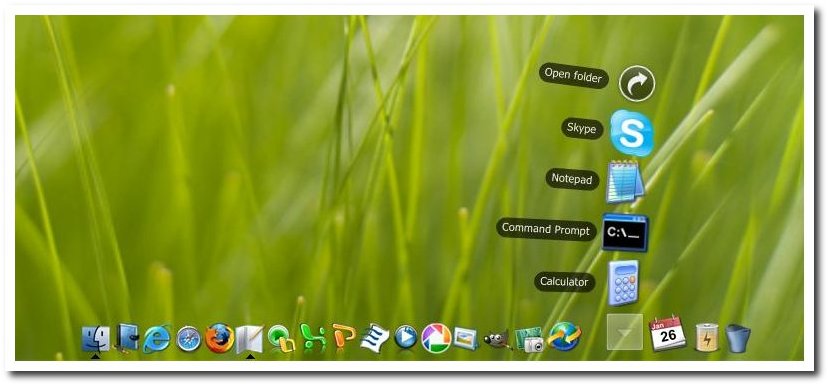
Stackdocklet adalah docklet buat dock yang berfungsi sebagai "Folder" yang bisa diisi shortcut lagi supaya tidak terlalu banyak shortcut di dock nya dan tentu membuat dock jadi lebih rapi.

Cara buat stackdock:
Hanya Khusus di RocketDock dan ObjectDock, karena di Xwindows Dock sudah disediakan secara default.

- Download Stackdock di sini
- Extract foldernya ke C:\Program Files\Rocketdock\Docklets (untuk RocketDock) atau C:\Program Files\Stardock\ObjectDock\Docklets\ (untuk ObjectDock)

Untuk RocketDock:
- Setelah di extract, restart rocketdock kamu. Klik kanan di dock nya, pilih add item, pilih StackDocklet.
- Setting Folder yang akan dijadiin Stack. Misalnya Folder My Pictures. Klik kanan icon stackdock nya, pilih foldernya C:\Documents and Settings\User\My Documents\My Pictures ; pilih iconnya, OK. Ada 2 pilihan bentuk Stack, Fan sama Grid.
Terus Tonton Video ini untuk langkah selanjutnya:

Untuk ObjectDock:
- klik kanan dock, pilih Add, pilih Add New "Stack" Dock.
- Selanjutnya sama seperti pengaturan di Rocketdock.

Untuk XWindowsDock:
- Klik kanan dock, add, stack from folder, pilih folder nya.
Cara untuk masukin aplikasi ke stackdock:

Buat 1 folder (terserah dimana) masukin isinya Shortcut yang mau dibuat stack. Misal MSWord, copy word.exe terus paste as shortcut ke folder yang dibuat tadi. Terus di bagian target folder nya, browse folder yang isinya shortcut yang sudah dibuat tadi, pilih file shortcut nya

PENTING!! Untuk pengguna Vista dan 7, matikan dulu UAC nya!

Cara mematikan UAC, di Control Panel ketik UAC di searchbar, terus pilih never notify.

Link Untuk MenDownload Skins Dock

RocketDock
http://browse.deviantart.com/?qh=&se...ocketdock+skin
http://rocketdock.com/addons/skins

ObjectDock
http://browse.deviantart.com/?qh=&se...bjectdock+skin
http://www.wincustomize.com/explore/objectdock

X Windows Dock
http://browse.deviantart.com/?qh=&section=&q=xwd+skin

Atur icon desktopmu dengan FENCE!

Pusing melihat icon desktop yang mulai rame dan tidak teratur?
Susah mencari icon aplikasi atau shortcut yang tersebar tidak menentu?

Sekarang tidak perlu lagi, karena Fence adalah jawaban anda!

Fence membantu mengatur dan mengkategorikan icon-icon di desktop anda dengan cara yang intuitif dan teratur sehingga desktop anda pun menjadi lebih menarik untuk dipandang..silahkan dicoba dulu :)

Stardock Fence 1.0Download disini (Cnet)
Download disini (IDWS)


System Requirements
  • Windows XP, Windows Vista, or Windows 7
  • On Vista and Windows 7, both 32bit and 64bit versions are supported
Atur icon anda dengan membuat kotak fence dan memasukkan icon ke dalamnya

Double klik di desktop untuk dengan cepat menyembunyikan atau menampilkan icon anda


Membebani memori gak?
Nanti lambat lagi komputernya.....


jawaban:
TIDAK, Fence masuk ke dalam sistem grafis windows dan memakan memory hanya sekitar 1-5 MB. Sedangkan pada saat kita membuka window settingnya (HANYA pada saat membuka), memakan memory sekitar 15 MB. tapi kalo ditutup, ya memorynya free lagi.
kesimpulannya FENCE HANYA MEMAKAN MEMORY SEKITAR 1-5 MB SAJA!

Percantik shortcut mu dengan Dock

Dock adalah aplikasi pengganti shortcut di desktop yang dapat dikustomisasi atau diedit dan mempunyai berbagai macam skin keren. Cocok buat yang tidak suka lagi dengan shortcut default nya, atau buat mereka yang mau membuat tampilan shortcut mereka seperti Apple Macintosh.


Disini ada 3 pilihan dock yang sesuai dengan selera dan kemampuan mesin komputer anda pilihannya yaitu:


ObjectDock
Dock yang paling ringan
o Kelebihan:Tidak banyak memakan Resource, Free, Gampang di customize, banyak skin nya.
o Kekurangan: Tidak mempunyai banyak add-ons. DOWNLOAD HERE !

RocketDock
Dock yang resourcenya moderate
o Kelebihan: Free, banyak add-ons nya, banyak skin nya, gampang dicustomize.
o Kekurangan: Lumayan berat untuk laptop spesifikasi rendah. DOWNLOAD HERE !

XWindowsDock
Dock yang paling berat disini
o Kelebihan: Free, customisasi nya yang paling ekstrim diantara 3 Dock ini.
o Kekurangan: Berat! Add-ons nya sangat sedikit (mungkin karena sudah tertutupi dengan customisasi nya), Skin nya juga masih sedikit. tidak bisa dipindah lokasi docknya, selalu
berada di bawah. DOWNLOAD HERE !
Compatibility: Windows XP, Windows Vista, Windows 7


Tutorial Dock

Cara menambah item atau mengganti icon di Dock:


ObjectDock:
Klik kanan dock, Add, Add new shortcut, Pilih folder yang mau dibuat di dock. Edit title untuk nama icon di dock, browse link foldernya, ganti iconnya lewat Change Image. Format icon yang bisa dipakai di OD: *.jpg *.ico *.png *.tga

RocketDock:
Klik kanan dock, Add item (File untuk aplikasi berekstensi .exe, Path untuk Folder). Ganti iconnya klik kanan icon yang mau diganti, icon setting, klik tanda + di bawah, browse ke folder iconnya, pilih icon baru nya. Supaya Rocketdock nya ga menghalangi window yang dibuka, coba cara ini

XWindowsDock:

Klik kanan dock, Add > Folder. Untuk add aplikasi Add > File. Ganti icon nya, klik kanan Icon yang mau diganti, edit, change, pilih icon nya.


Dari dock juga bisa dimasukin shortcut untuk Shutdown.

caranya:
- Pake aplikasi Shutoff Buat shortcut file *.exe nya di Dock Download
- Pake Grj (Gehrunnerjunge) Buat shortcut file *.exe nya di Dock Download

Cara menambah atau mengganti skin Dock:
RocketDock:
Skin yang sudah di download dicopy ke folder skin di C:\Program Files\RocketDock\Skin.
Terus restart rocketdock nya.
Cara apply nya klik kanan dock nya, pilih dock settings. Di bagian Styles pilih skin yang sudah dipasang tadi.
ObjectDock:
Skin yang sudah didownload dicopy ke folder Backgrounds di C:\Program Files\Stardock\ObjectDock\Backgrounds.
Restart dock nya.
Cara apply nya klik kanan dock nya, pilih dock settings. Di bagian Appearance pilih background yang sudah dicopy tadi.

XWindows Dock:
Skin yang sudah didownload dicopy ke C:\Program Files\XWindowsDock\Skins.
Klik kanan di dock, pilih preferences. Di bagian panel klik refresh, pilih skin yang mau diganti, apply.
Link Download Skins Dock

RocketDock:

http://browse.deviantart.com/?qh=&se...ocketdock+skin
http://rocketdock.com/addons/skins

ObjectDock:

http://browse.deviantart.com/?qh=&se...bjectdock+skin
http://www.wincustomize.com/explore/objectdock

X Windows Dock:

http://browse.deviantart.com/?qh=&section=&q=xwd+skin

Rainmeter untuk mempercantik Desktop anda

Rainmeter adalah aplikasi untuk memonitor proses (system) windows di desktop seperti Task manager tapi lebih atraktif. Dilengkapi dengan berbagai skin yang keren dan pemakaian memory yang cukup ringan. Jadi jangan takut menginstall karena takut membuat berat komputer.


namun Rainmeter ini akan mempercantik desktop anda


berikut cara pemakaian Rainmeter sekaligus Cara mempercantik desktop anda


Jenis skin Rainmeter dibagi menjadi beberapa macam seperti:
• Displaying Date/Clock
• Monitoring System & Computer performance
• Weather Report
• Feed (rss/twitter)
• Drive Meter
Compatibility: Windows XP, Windows Vista, Windows 7

karena Rainmeter fungsinya meminta feed dari internet (untuk weather dan RSS feed) dalam tempo yang cukup sering, beberapa antivirus mungkin akan memberitahukan bahwa Rainmeter adalah virus. Namun Tenang, ini hanyalah  FALSE POSITIF .

Rainmeter Tutorial

• Saat installing, pastikan pilihan add shortcut to startup folder diaktifkan

• Setelah installing selesai, rainmeter kalian bisa langsung dipakai. Caranya klik kanan icon rainmeter di system tray, pilih config untuk memilih skin yang akan dipakai.


Elemen – Elemen yang perlu diedit:
• Weather Code : Diisi code weather kalian yang bisa didapat dari weather.yahoo.com
• Masuk ke weather.yahoo.com ketik nama kota yang akan dicari kode nya di search bar, setelah selesai loading page nya, klik icon lalu copy code weather yang ada di URL nya. Misalnya untuk kode weather Yogyakarta IDXX0058
• GMail username: Username GMail kalian. Tanpa "@gmail.com"
• GMail Password: Passwordnya
• Color Icon: Untuk ganti warna seluruh icon enigma. W untuk putih B untuk hitam
• APP: Nama aplikasi yang akan didisplay di skin launchernya enigma.
• APPPath: Address aplikasinya. Path .exe nya.
• APPLabel: Label yang akan didisplay di skin launcher nya enigma.


Untuk skin selain enigma, cara ganti rss feed nya:
klik kanan skin, pilih skin menu, edit skin.
Baca sebentar disana biasanya ada cara gantinya.
cari tulisan RSS (ctrl+F aja) atau URL RSS, copy kesana URL rss yang mau diganti.

Cara memakai skin yang sudah didownload:


• Copy folder skin nya, paste ke My Documents/Rainmeter/Skin
• Klik kanan icon rainmeter pilih refresh all
• Pilih config, silahkan pilih skin yang tadi didownload.

Optional supaya tema rainmeter yang dulu bisa dipakai lagi tanpa setting manual
Pernah mengeset rainmeter terus mau dipakai lagi? Tapi sudah lupa yang mana saja yang dipakao dan posisinya dimana aja?
jangan bingung Di Rainmeter 1.1 sekarang ada Rain Themes

Bisa diakses melalui system tray (klik kanan icon rainmeter di system tray, pilih themes > manage themes) atau dari Start button > All Programs > Rainmeter > RainThemes

Ketik nama theme yang diinginkan di kotak bawah dan klik Save, bisa juga mengikutsertakan wallpapernya untuk disimpan.
Dengan begini rangkaian skin Rainmeter bisa dibuka lagi dan bisa dipindah-pindah ke komputer lain. Dengan catatan bahwa di komputer lain sudah terdapat rainmeter dan skin yang diperlukan.

Lokasi file themes disimpan di
Windows XP: C:\Program Files\Rainmeter\Addons\RainThemes\Themes
Windows 7 : C:\Users\YourName\Appdata\Roaming\Rainmeter\Themes

Link Download Skin Rainmeter:
http://browse.deviantart.com/?qh=&section=&q=rainmeter
http://www.customize.org/rainmeter
http://www.skinbase.org/Skins/Rainmeter/412
http://sk2b.hp.infoseek.co.jp/


DOWNLOAD RAINMETER HERE !