Tampilkan postingan dengan label operating system. Tampilkan semua postingan

List Sistem Operasi License dan Open source

Sistem Operasi License:

"Untuk Windows, kalo mau mengcrack aktivasinya silahkan ke sini "

Download:

1. Windows 7 SP1 12in1 IE11 en-us OEM ESD (x86-x64) (April-2014)


isi:
32bit:
  • Windows 7 Home Premium
  • Windows 7 Professional
  • Windows 7 Ultimate
  • Windows 7 Home Premium Activation by OEM
  • Windows 7 Professional Activation by OEM
  • Windows 7 Ultimate Activation by OEM


64bit:

  • Windows 7 Home Premium
  • Windows 7 Professional
  • Windows 7 Ultimate
  • Windows 7 Home Premium Activation by OEM
  • Windows 7 Professional Activation by OEM
  • Windows 7 Ultimate Activation by OEM

Link Download:

Single Link : Uptobox Google Drive
Multi Link: @Mirorcreator (11 Part) Link 1 2 3 4 5 6 7 8 9 10 11
pass Rar: dhik4@idws

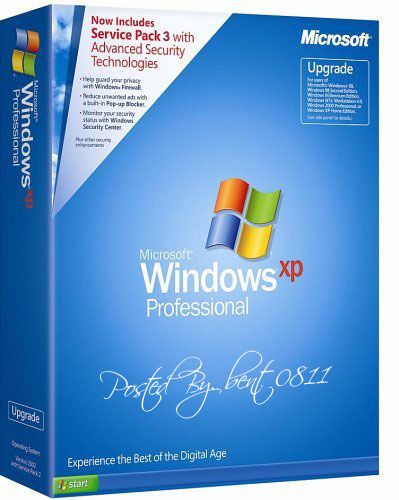
2. Windows XP Professional SP3 (x86) Integrated July 2014

NO tweaks or add-ons.
NO additional programs and software added.
NO graphics, scripts and wallpapers added or changed.
NO serial needed during installation, the key is already inserted.
Activated and passes Microsoft Windows Genuine validation test.
It's the original image from Microsoft except added updates, IE8, Adobe Flash Player (14.0.0.176) and SATA drivers!
Windows Messenger, MSN Explorer and Internet Explorer 6 were removed.

Download single link:
 Uptobox 1 / 2
Filedrive 1
Dropbox 1 / 2

Serial Number klik disini
pass unrar: bent0811

3. Microsoft Windows 7 SP1 Super lite x86 v2.0 Incl Activator - Team OS

Link Download:
- Single Link

- Multi Link
IDWS 1 2 3

4. Windows 8 Ent (x86 | x64) NetFx3 English [14.11.2012] + Other Win 8 Untouched

Download dan Penjelasan silahkan ke IDWS
* syarat udah harus registrasi disana.

Sistem Operasi Open Source

Linux Dan Sejenisnya


Download (cari mau distro apa) Disini


10 Keunggulan Windows 7 Dibanding XP dan Vista


Microsoft telah mengklaim bahwa Windows adalah sebuah operating system yang dirancang sesuai dengan selera pengguna yang menginginkan komputer yang simpel dan nyaman, namun dapat bekerja dengan cepat, ringan, tidak repot,sedikit mengklik, mudah digunakan dan tidak rumit. Berikut ini keunggulan Windows 7 yang diklaim oleh bos baru Microsoft pengganti Bill Gates, Steve Ballmer :

 1. Menemukan File Dengan Cepat Untuk menemukan file tidak terlalu sulit dan tidak membutuhkan waktu yang lama. Caranya tinggal klik pada menu start dan ketik di dalam kotak pencarian apa saja yang akan dicari. Setelah terbuka, pilih apa yang anda inginkan dan dengan cepat akan terwujud. 

 2. Melihat Seluruh Jendela Dengan Mudah Pada saat banyak jendela terbuka, kadang kita bingung nama atau isinya. Windows 7 membantu anda menengoknya dengan mudah dengan hanya mengintip dari taskbar. Caranya dengan melayang-layankan kursor di atas ikon dari jendela terbuka. Bakal terlihat nama ikon dan program tersebut. Layangkan lagi di atas preview untuk melihat keseluruhan layar. Klik untuk menghubungkannya deangan jendela yang anda ingin lihat. 

 3. Mengintip Diam-Diam Desktop Anda,  Sering kali kita harus menutup jendela satu per satu untuk melihat desktop. Fitur Aero Peek membantu anda mengintip desktop tanpa menyentuh jendela. Caranya dengan melayangkan kursor di atas kotak bujur sangkar pada pojok kanan bawah. Klik di atas untuk memperkecil seluruh jendela yang terbuka. Ketika layar desktop terbuka, klik nagi untuk menampilkan kembali. 

 4. Mencari Apa yang Diinginkan Dengan Sangat Mudah Jump List pada Windows 7 membantu anda mencari file, lagu, gambar, atau dokumen lainnya dalam desktop secara cepat. Hal ini mengurangi waktu terbuang anda menemukan dokumen yang kemarin dioperasikan. Fitur ini ada menu start dan taskbar. Dengan 1 klik, anda dapat melihat website yang sering digunakan pada internet explorer 8. Anda dapat menarik dan membuang sebuah file dari Jump List. 

 5. Membandingkan 2 Jendela Satu Sama Lain Fitur Snap membantu kita melihat kembali jendela dengan lebih baik dan memudahkan membandingkan 2 dokumen satu sama lain. Carannya dengan menarik jendela ke satu sisi dari layar. Ketika pointer mouse ke sisi lain, jendela akan snap setengah dari layar. Untuk memperluasnya secara vertical, tarik border ke pinggir layar. Ketika pointer mouse di pinggir, jendela akan snap ke vertical penuh.Satu Klik D 

 6. Satu Klik Dapat Semua Dengan fitur pin, anda dapat mengakses taskbar dengan satu klik. Layangkan kursor di atas program favorit dan tarik ke taskbar. Atau klik kanan di atasnya dan pilih “pin” di Taskbar. Program anda akan jadi pin. Untuk membukanya, klik pada ikon Taskbar. Anda dapat membuka pin dengan program lain pada saatnya. 

 7. Set-up Nirkabel Dengan Mudah Dengan Windows 7 set-up nirkabel jauh lebih mudah. Anda dapat menambahkan yang lain, termasuk jaringan printer dan digital media player. Caranya dengan meluncurkan wizard “Add a Device” lalu ketik lokasi pin pada perangkat bergerak. 

 8. Berselancar di Internet dengan Cepat, Aman dan Mudah Internet Explorer 8 membuat penggunaan internet jadi lebih cepat, aman dan mudah. Melalui web slices, anda dapat melacak jejak informasi secara khusus. Ini lebih mudah diikuti ketimbang lelang di eBay atau berita terbaru dari ESPN. Dengan kontak instant search di internet explorer, hasilnya dapat diikuti secara real time. Hasil pencarian juga dilengkapi dengan the SmartScreen, yaitu filter yang melindungi anda dari spam, virus dan lainnya. Sedangkan InPrivate membantu privasi anda menjelajahi dunia maya setelah menutup browser. 

9. Personalisasi Komputer Anda Dengan Windows 7, Anda tidak terlalu sulit membuat komputer lebih personal. Caranya dengan klik kanan pada desktop kemudian klik personalize untuk memilih dari banyak tema yang menarik atau putar belakang desktop ke dalam slide show foto favorite. Klik Gadgets untuk menambahkan informasi yang sering dibutuhkan pada desktop. 

 10 DirectX 11 Gamers perhatikan: Windows 7 termasuk sebuah versi baru dari DirectX, software balik popping 3-D visual dan efek suara mendalam-mata ditemukan di banyak PC game hari ini. DirectX 11 mencakup banyak perbaikan. Ini dirancang untuk menjadi lebih efisien, memanfaatkan kekuatan prosesor saat ini multi-core, dan memberikan dukungan untuk shading canggih dan teknik texturing seperti tessellation. Hasilnya: animasi 3-D halus, dan grafis lebih hidup dan bernuansa dibandingkan sebelumnya.

jadi gak salah kan kalo kita upgrade ke win7 :)

Konversi FAT32 Menjadi NTFS

Selama ini Anda menggunakan Windows

XP dengan format FAT32. Namun,

setelah sekian lama menggunakannya,

Anda ingin mengubah formatnya menjadi

NTFS. Apakah proses ini harus

memformat ulang Windows XP terlebih

dahulu?

Format NTFS memiliki ukuran cluster yang lebih kecil dibandingkan FAT32 dan FAT16. Dengan demikian, NTFS mampu menampung data atau file yang lebih besar dibandingkan FAT32, dengan kapasitas hard disk yang sama besarnya. Tidak heran format NTFS ini lebih banyak diminati oleh pengguna Windows XP karena penggunaannya lebih menghemat kapasitas hard disk.

Dalam format NTFS tidak banyak ditemukan cluster yang kosong. File akan mengisi setiap cluster dengan lebih padat. Namun, jika Anda sudah menggunakan FAT32 untuk Windows XP, Anda tidak perlu meng-install ulang Windows XP untuk mengubahnya menjadi NTFS. Cukup dengan trik kecil, FAT32 yang Anda miliki bisa berubah menjadi NTFS dengan waktu yang cepat.

Pertama-tama, Anda nyalakan PC,Notebook,Atau Laptop. Selanjutnya, buka command prompt melalui:

Start > All Programs > Accessories > Command Prompt.

Ketik perintah

“CONVERT [driveletter]: /FS:NTFS”. Contohnya,

jika Anda ingin mengubah drive

“C” ke dalam NTFS, ketikkan “CONVERT

C: /FS:NTFS”. Selanjutnya, Anda tinggal menunggu proses konversi sampai 100 persen.


Cara memperbaiki Windows XP tanpa instal ulang


Berikut tahapan-tahapan sesuai dengan jenis kesalahan.

1. Memperbaiki Instalasi (Repair Install)

Jika Windows XP Anda rusak (corrupted) dimana Anda tidak mempunyai sistem operasi lain untuk booting,
Anda dapat melakukan perbaikan instalasi (Repair Install) yang bekerja sebagaimana setting (pengaturan)
yang awal.

- Pastikan Anda mempunyai kunci (key) Windows XP yang valid.
- Keseluruhan proses akan memakan waktu kurang lebih 1/2 atau 1 jam, tergantung spek komputer Anda.
- Jika Anda dimintai password administrator, sebaiknya Anda memilih opsi perbaikan (repair) yang kedua,
bukan yang pertama.
- Masukkan CD Windows XP Anda dan lakukan booting dari CD tersebut.
- Ketika sudah muncul opsi perbaikan kedua R=Repair, tekan tombol R
Ini akan memulai perbaikan.
- Tekan tombol F8 untuk menyetujui proses selanjutnya "I Agree at the Licensing Agreement"
- Tekan tombol R saat direktori tempat Windows XP Anda terinstal. Biasanya C:\WINDOWS
Selanjutnya akan dilakukan pengecekan drive C: dan mulai menyalin file-file.
Dan secara otomatis restart jika diperlukan. Biarkan CD Anda dalam drivenya.
- Berikutnya Anda akan melihat sebuah gambar "progress bar" yang merupakan bagian dari perbaikan,
dia nampak seperti instalasi XP normal biasanya, meliputi "Collecting Information, Dynamic Update,
Preparing Installation, Installing Windows, Finalizing Installation".
- Ketika ditanya, klik tombol Next
- Ketika ditanya untuk memasukkan kunci, masukkan kunci (key) Windows XP Anda yang valid.
- Normalnya Anda menginginkan tetap berada dalam nama Domain atau Workgroup yang sama.
- Komputer akan restart.
- Kemudian Anda akan mempunyai layar yang sama sebagaimana pengaktifan sistem ketika instalasi normal.
- Register jika Anda menginginkannya (biasanya tidak diperlukan).
- Selesai

Sekarang Anda bisa log in dengan account Anda yang sudah ada.

2. Cara Memperbaiki NTOSKRNL Rusak atau Hilang (Missing or Corrupt)

Jika Anda mendapati pesan error bahwa "NTOSKRNL not found" / NTOSKRNL tak ditemukan, lakukan:
- Masukkan CD Windows XP dan booting dari CD tersebut.
- Pada saat muncul opsi R=Repair yang pertama, tekan tombol R.
- Tekan angka sesuai dengan lokasi instalasi Windows yang ingin diperbaiki yang sesuai.
- Biasanya #1
- Pindahlah ke drive CD Drive Anda berada.
- Tulis: CD i386
- Tulis: expand ntkrnlmp.ex_ C:\Windows\System32\ntoskrnl.exe
- Jika Windows XP Anda terinstal di tempat lain, maka ubahlah sesuai dengan lokasinya.
- Keluarkan CD Anda dan ketikkan EXIT

3. Cara Memperbaiki HAL.DLL Rusak atau Hilang (Missing or Corrupt)

Jika Anda mendapatkan error berkenaan dengan rusak atau hilangnya file hal.dll, ada kemungkinan
file BOOT.INI mengalami salah konfigurasi (misconfigured).

- Masukkan CD Windows XP dan booting dari CD tersebut.
- Pada saat muncul opsi R=Repair yang pertama, tekan tombol R.
- Tekan angka sesuai dengan lokasi instalasi Windows yang ingin diperbaiki yang sesuai.
- Biasanya #1
- Tulis: bootcfg /list
Menampilkan isi/masukan pada file BOOT.INI saat ini
- Tulis: bootcfg /rebuild
Memperbaiki konfigurasi dari file BOOT.INI
- Keluarkan CD Anda dan ketikkan EXIT


4. Cara Memperbaiki Direktori \WINDOWS\SYSTEM32\CONFIG rusak atau hilang

Jika Anda mendapatkan error dengan tulisan:

"Windows could not start because the following files is missing or corrupt
\WINDOWS\SYSTEM32\CONFIG\SYSTEM or \WINDOWS\SYSTEM32\CONFIG\SOFTWARE"

- Masukkan CD Windows XP dan booting dari CD tersebut.
- Pada saat muncul opsi R=Repair yang pertama, tekan tombol R.
- Tekan angka sesuai dengan lokasi instalasi Windows yang ingin diperbaiki yang sesuai.
- Biasanya #1
- Masukkan password administrator jika diperlukan.
- Tulis: cd \windows\system32\config
- Berikutnya tergantung di bagian mana letak terjadinya kerusakan:
- Tulis: ren software software.rusak ATAU ren system system.rusak
- Berikutnya lagi juga tergantung di bagian mana letak terjadinya kerusakan:
- Tulis: copy \windows\repair\system
- Tulis: copy \windows\repair\software
- Keluarkan CD Anda dan ketikkan EXIT

5. Cara Memperbaiki NTLDR atau NTDETECT.COM tak ditemukan (NTLDR or NTDETECT.COM Not Found)

Jika Anda mendapati error bahwa NTLDR tak ditemukan saat booting:

a. Untuk partisi tipe FAT
- Silakan Anda melakukan booting dari disket Win98 Anda dan salinlah file NTLDR atau NTDETECT.COM
dari direktori i386 ke drive induk/akar (root) C:\

b. Untuk partisi tipe NTFS
- Masukkan CD Windows XP dan booting dari CD tersebut.
- Pada saat muncul opsi R=Repair yang pertama, tekan tombol R.
- Tekan angka sesuai dengan lokasi instalasi Windows yang ingin diperbaiki yang sesuai.
- Biasanya #1
- Masukkan password administrator jika diperlukan.
- Masukkan perintah berikut, dimana X: adalah alamat drive dari CD ROM Anda (Sesuaikan!).
- Tulis: COPY X:\i386\NTLDR C\:
- Tulis: COPY X:\i386\NTDETECT.COM C:\
- Keluarkan CD Anda dan ketikkan EXIT